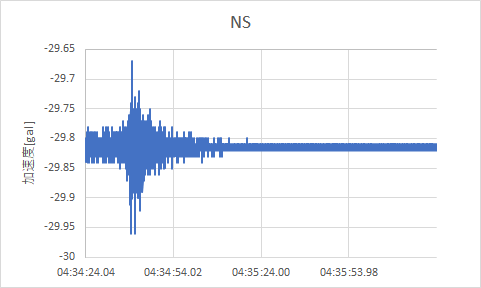
K-NET CSVフォーマットデータを用いた加速度波形のグラフの作り方
K-NET CSVフォーマットは、加速度波形の物理値をCSV形式で記載しています。 K-NET CSVフォーマットの強震波形データルを表計算ソフトで読み込むことで、加速度波形のグラフを作成することが可能です。 ここではMicrosoft Excelを用いて加速度波形のグラフを作成する手順を説明します。
※ 例はExcel 2019を使用したものとなります。Excelのバージョンによりメニューの項目名などが異なる場合があります。
- ダウンロードしたK-NET CSVフォーマットをダブルクリックする。または、右クリック⇒[プログラムから開く]⇒[Excel]と選択する。
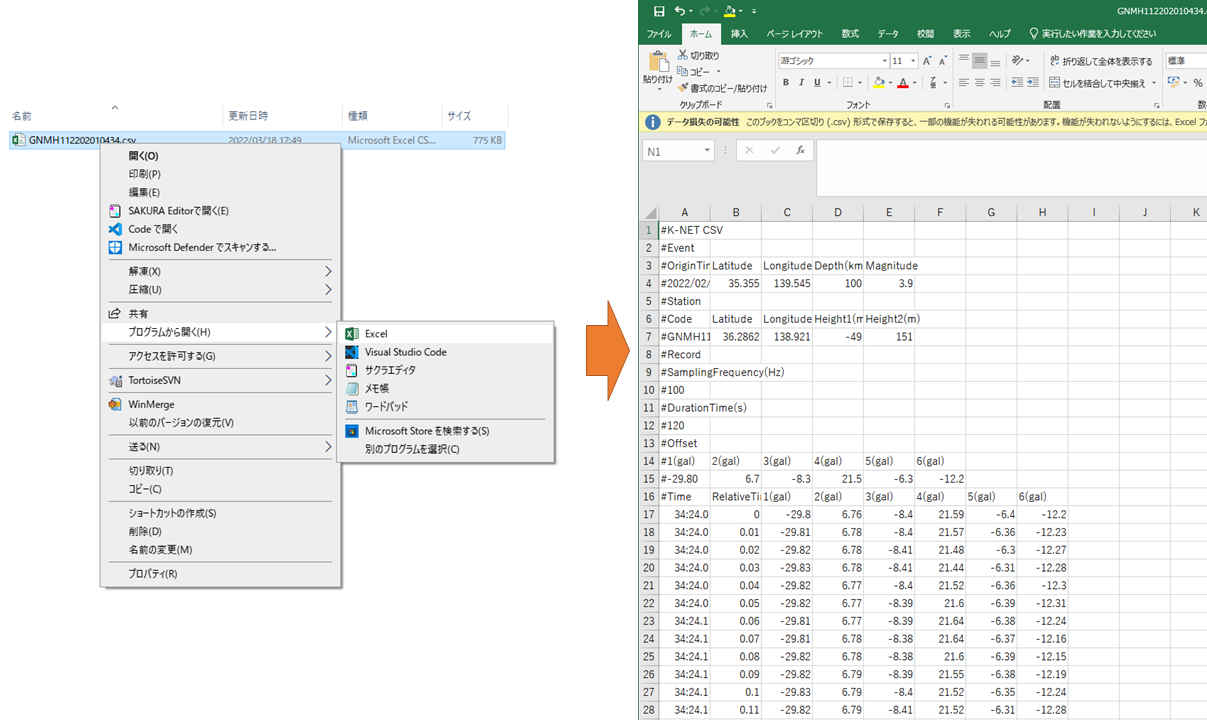
- セルA17を選択し、"Shift + End"、"End + ↓"と順に入力して絶対時刻のセルを全て選択する。
- 選択されたセル上で右クリックして表示されるメニューから"セルの書式設定"をクリックする。
- セルの書式設定の表示形式タブで以下のように設定し、OKを選択する。
分類:「ユーザ定義」
種類:「yyyy/mm/dd hh:mm:ss.00」(手動入力)

- 何も入力されていないセルをクリックする
- 挿入タブのグラフから「散布図(直線)」を追加する
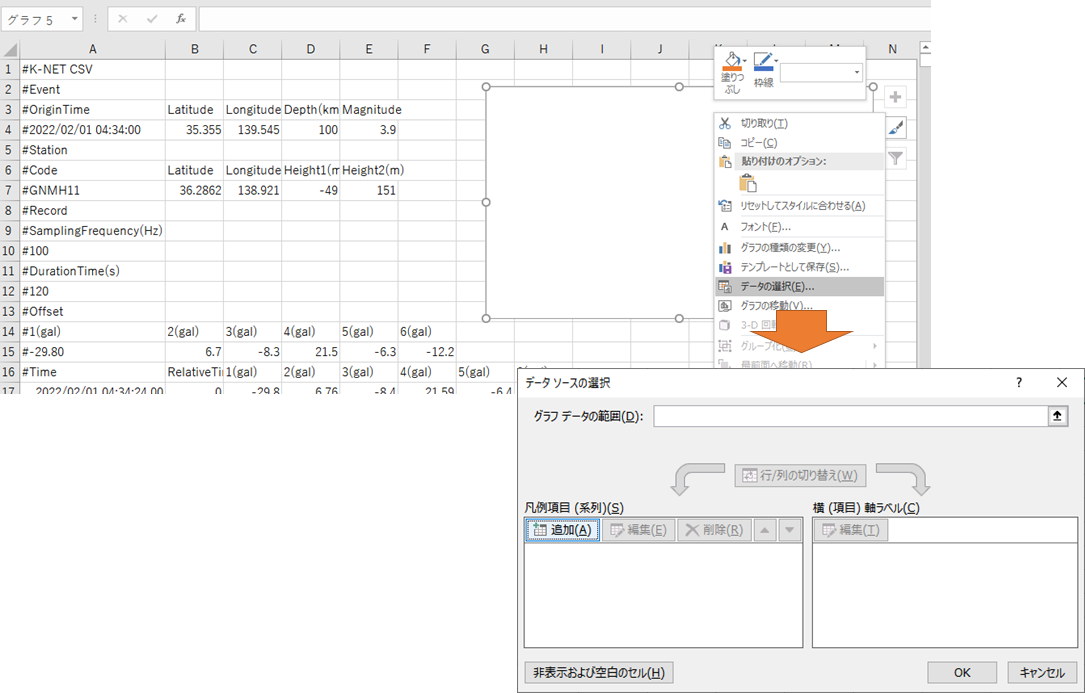
- グラフエリアを右クリックし、「データの選択」を選択する
- データソースの選択画面が表示されるので、凡例項目の「追加」を選択する。
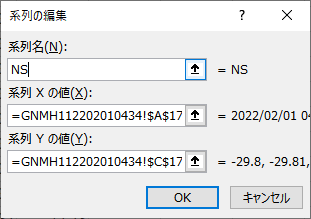
- 系列の編集ウインドウが表示されるので系列を追加する。
- 「OK」を選択するとデータソース選択ウィンドウに戻ってくるので、再度「OK」を選択する
系列名:NS
系列Xの値:Time列
系列Yの値:NS列
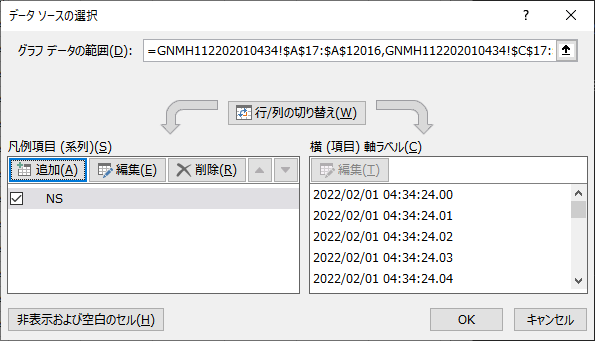
これでグラフが作成されます。
- 横軸をダブルクリックし、軸のオプションを設定する。
- 境界値(/dayなので小数以下を調整する)
- 単位(主)
- ラベル
- 表示形式コード
- 軸ラベルの追加
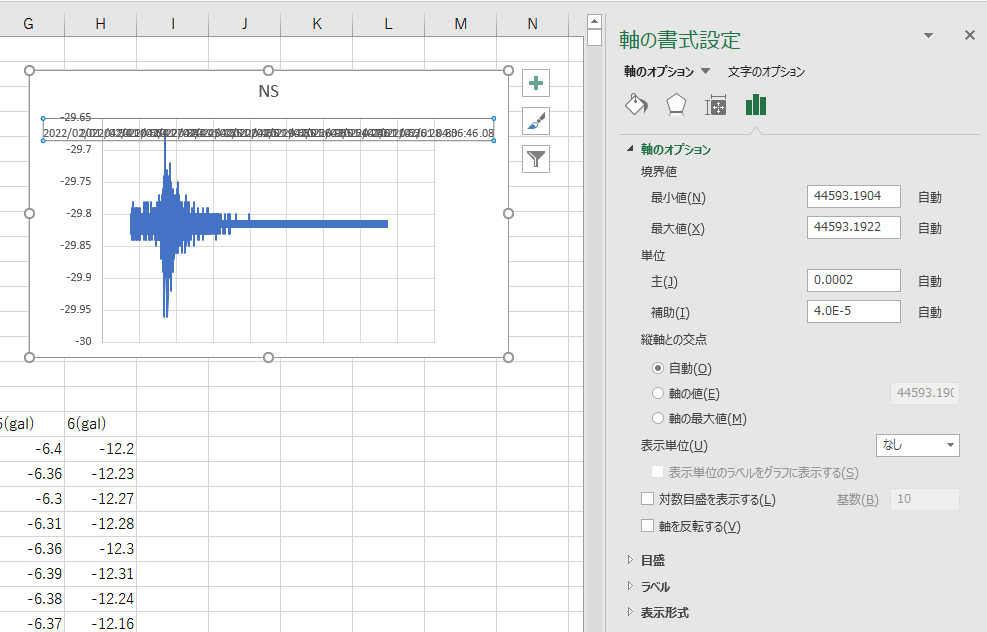
最小値、最大値の小数点以下部分を計算結果のものと入れ替える
最小値:”04:34:45”→((4 x 60 + 34 ) x 60 + 45)/(24 * 60 * 60) → 0.190556
最大値:”04:36:24”→((4 x 60 + 36 ) x 60 + 24)/(24 * 60 * 60) → 0.191944
下記の計算結果のものを入力する
目盛:20秒→20/(24 x 60 x 60)→ 0.000347
下端/左端
hh:mm:ss
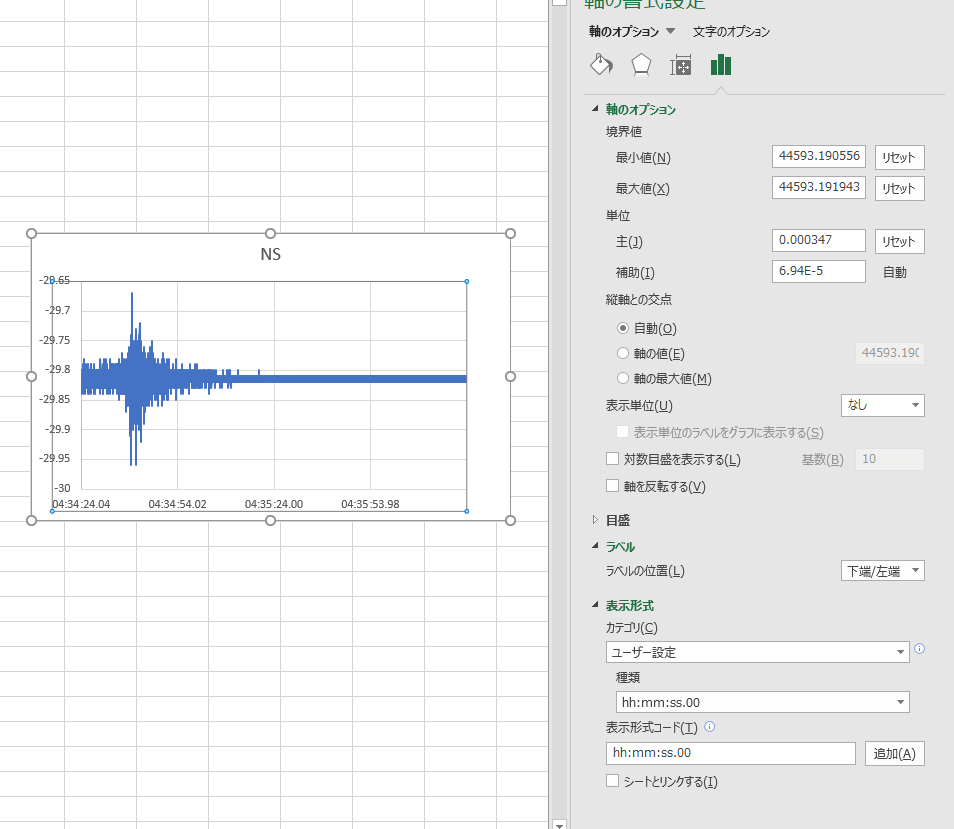
デザインタブの[グラフ要素を追加]⇒軸ラベル⇒第一縦軸と選択し、任意のラベル名を入力する。